2012/12/14

Aturan umum penulisan bahasa C++

1. Bahasa C++ membedakan penulisan huruf besar dan kecil.
2. Untuk memberi komentar pada suatu statement (keadaan), dapat menggunakan /* di awal dan */ di akhir atau // dalam satu baris.
3. Awal dan akhir subroutine atau fungsi harus diapit kurung kurawal.
4. Setiap statement harus diakhiri tanda titik koma.
5. Setiap variabel yang digunakan wajib dideklarasikan terlebih dahulu. Fungsi main

Merupakan fungsi yang menjadi inti dari program dan merupakan awal dan akhir eksekusi. Fungsi ini harus ada dalam setiap program. Tanda kurawal buka { merupakan tanda awal fungsi main dan tanda kurawal tutup } merupaka tanda berakhirnya fungsi main.
Prepocessor directive
Preprocessor directive merupakan suatu pernyataan yang akan diikiutsertakan dalam program, dimana pernyataan tersebut akan di-compile sebelum proses compilasi yang sebenarnya dilakukan.
Perintah-perintah dasar C++

* cout <<
Merupakan perintah yang biasa dipakai untuk menampilkan suatu keluaran pada layar
Contoh: cout << “Lab. Pemrograman Komputer”;
cout <>
Merupakan perintah yang berguna untuk memasukan data, yang selanjutnya didefinisikan sebagai data variabel.
example: int age;
cin >> age;
Konstanta

Adalah nilai numeris/karakter yang tetap atau tidak berubah. Dalam C++ ada 4 kelas konstanta, yaitu:
1. Konstanta integer, berupa integer biasa, integer panjang (long int) dan integer tak bertanda (unsigned integer). Nilainya dapat berupa desimal, oktal atau hexadesimal.
2. Konstanta floating point, dapat mengandung nilai pecahan, yang biasa ditulis dalam bentuk pecahan biasa maupun bentuk eksponensial dan selalu dinyatakan dalam double, kecuali jika diakhiri dengan F atau f (menyatakan konstanta float).
3. Konstanta string, merupakan deretan karakter yang diawali dan diakhiri dengan tanda petik ganda (“…“). Juga dapat mengandung karakter yang menggunakan tanda \ yang disebut karakter escape (escape sequence).
4. Konstanta karakter, selalu diawali dan diakhiri dengan tanda petik tunggal (‘…’). Beberapa konstanta karakter dapat diawali dengan tanda \ (penempatannya setelah tanda petik tunggal).
Tabel rangkaian karakter escape

    Sequence Karakter Deskripsi
    \a Bel Alert (bunyi bell)
    \b BS Backspace (mundur 1 karakter)
    \f FF Form feed (berganti halaman)
    \n LF New line (berganti baris baru)
    \r CR Carriage return (kembali ke kolom 1)
    \t HT Horizontal Tab (tabulasi horizontal)
    \v VT Vertical Tab (tabulasi vertikal)
    \\ \ Backslash
    \’ ‘ Petik tunggal
    \” “ Petik ganda
    \? ? Tanda tanya
    \DDD Apapun DDD adalah digit nilai oktal
    \xHHH Apapun HHH adalah digit nilai heksadesimal
    Null Karakter ASCII = 0 Adalah suatu nilai yang dapat dinyatakan dalam bentuk konstanta atau variabel dan operator. Konstanta menyatakan nilai yang tetap, sedangkan variabel menyatakan nilai yag dapat berubah-ubah selama eksekusi berlangsung.
    Tipe data simple merupakan tipe data bawaan dari C++, tipe data ini terdiri dari beberapa tipe data yaitu:
    o Tipe data integral merupakan tipe data yang terdiri dari bilangan dengan range yang berbeda-beda.
    Tipe Data Integral Bytes Range Panjang Range
    Char 1 -128 – 127 0 – 255
    Short 2 -32.768 – 32.767 0 – 65.535
    Int 2 -32.768 – 32.767 0 – 65.535
    o Floating merupakan tipe data untuk bilangan desimal. Untuk semua Turbo C++, type floating-point yang menggunakan format-format IEEE floating-point digunakan oleh intel 8087. Type float menggunakan real format 32-bit IEEE. Type double menggunakan real format 64-bit IEEE. Type long double menggunakan extended real format 80-bit IEEE.
    Tipe Data Integral Bytes Range
    Float 4 3.4E-38 – 3.4E+38 (7 digit)
    Double 4 1.7E-308 – 1.7E+308 (15 digit)
    Long Double 8 1.7E-308 – 1.7E+308 (15 digit)
    Address merupakan tipe data yang digunakan untuk menunjuk suatu alamat memori. Sedangkan tipe data structured merupakan tipe data bentukan.
    Berikut adalah contoh program C++ :
    //Contoh 1 penjumlahan a dan b adalah nilai untuk c
    #include
    main()
    {
    int a,b,c;
    a = 25;
    b = 20;
    c = a+b;
    printf(“%d”,c);
    }
    //Contoh 2 menampilkan inputan nama
    #include
    main()
    {
    char nama[20];
    printf(“Masukan Nama anda : “);scanf(“%s”,nama);
    printf(“\nJadi Nama Anda :%s”, nama);
    }
    //Contoh 3 perhitungan luas
    #include
    #define pi 3.14
    void main()
    {
    float luas;
    float jejari=5;
    luas = 4*jejari*jejari;
    printf(“\nLuas adalah : %5.2f\n”,luas);
    }
    //Contoh 4
    #include
    void main() /*program untuk menghitung luas persegipanjang */
    {
    float P;
    int Luas,L;
    printf(“Isikan nilai panjang (p) = “);scanf(“%f”,&P);
    printf(“Isikan nilai lebar (l) = “);scanf(“%d”,&L);
    Luas = P*L;
    printf(“Luas persegi panjang (L) = %-6d\n”,Luas);
    }
    //Contoh 5
    #include
    #include //untuk mengaktifkan clrscr() dan getch()
    void main()
    {int P;
    float Luas,L,A;
    clrscr();
    printf(“Isikan data P = “);scanf(“%d”,&P);
    printf(“Isikan data L = “);scanf(“%f”,&L);
    A = 0.5;
    Luas = A*P*L;
    printf(“Luas Segitiga = %6.2f\n”,Luas);
    getch();
    }
    //Contoh 6
    #include
    #include
    void main()
    {
    char C;
    int I;
    long int LI;
    double D;
    float F;
    long double LD;
    clrscr();
    printf(“\t Daftar Ukuran tipe data \n”);
    printf(“\t Ukuran karakter : %d bytes \n”,sizeof(C));
    printf(“\t Ukuran integer : %d bytes \n”,sizeof(I));
    printf(“\t Ukuran long integer : %d bytes \n”,sizeof(LI));
    printf(“\t Ukuran double : %d bytes \n”,sizeof(D));
    printf(“\t Ukuran float : %d bytes \n”,sizeof(F));
    printf(“\t Ukuran long double : %d bytes \n”,sizeof(LD));
    getch();
    }

Struktur Program C++

(header file)
header file adalah bentuk libraries untuk memanggil fungsi tertentu
contoh:
#include,
#include

(kamus data)
kamus data menentukan jenis fungsi yang akan di pakai
contoh:
int x; /*artinya fungsi x adalah integer(bil. bulat)*/
float y; /*artinya fingsi y adalah float(bil. real)*/

(badan program)
semua isi ada badan program ada di sini
awal badan program adalah:
int main () /* ini adalah menu utama badan program*/
{ /*ini adalah fungsi memulai program*/

//di bawah ini akan menjadi isi dari program

printf("Selamat Datang di DC"); /*fungsi printf akan menampilkan tulisan yang berada di dalam (" ")*/
//selalu ingat untuk menutup fungsi dengan ;
scanf("%i", &x); /* fungsi scanf akan menyimpan data yang di input oleh pengguna yang bersifat bil. bulat(i, untuk integer) pada fungsi x
printf("%i",x); /*pada funsi ini layar akan menampilkan hasil scan/input dalam fungsi x yang bersifat integer(i)*/

system("pause"); /*agar program tidak langsung menutup*/
return=0 /*untuk keluar dari program*/

} /*menandakan bahwa badan program berakhir*/


SELESAI

C++

Sudah lama, author Avatecer, saya sendiri, tidak mengupdate website, karena ingin memperdalam ilmu programmer hehe.., untuk menjadi programmer, anda wajib mengetahui C ataupun C++, baru setelah itu ada Java. nah sekarang saya ingin menjelaskan apa sih c++ itu sendiri ?
Dikutip dari Wikipedia.org, bahwa C++ adalah sebagai berikut :
C++ adalah bahasa pemrograman komputer C++ dikembangkan di Bell Labs (Bjarne Stroustrup) pada awal tahun 1970-an, Bahasa itu diturunkan dari bahasa sebelumnya, yaitu BCL, Pada awalnya, bahasa tersebut dirancang sebagai bahasa pemrograman yang dijalankan pada sistem Unix, Pada perkembangannya, versi ANSI (American National Standart Institute) Bahasa pemrograman C menjadi versi dominan, Meskipun versi tersebut sekarang jarang dipakai dalam pengembangan sistem dan jaringan maupun untuk sistem embedded, Bjarne Stroustrup pada Bel labs pertama kali mengembangkan C++ pada awal 1980-an, Untuk mendukung fitur-fitur pada C++, dibangun efisiensi dan sistem support untuk pemrograman tingkat rendah (low level coding). Pada C++ ditambahkan konsep-konsep baru seperti class dengan sifat-sifatnya seperti inheritance dan overloading. Salah satu perbedaan yang paling mendasar dengan bahasa C adalah dukungan terhadap konsep pemrograman berorientasi objek (Object Oriented Programming).
Perbedaan Antara Bahasa pemrograman C dan C++ meskipun bahasa-bahasa tersebut menggunakan sintaks yang sama tetapi mereka memiliki perbedaan, C merupakan bahasa pemrograman prosedural, dimana penyelesaian suatu masalah dilakukan dengan membagi-bagi masalah tersebut kedalam su-submasalah yang lebih kecil, Selain itu, C++ merupakan bahasa pemrograman yang memiliki sifat Pemrograman berorientasi objek, Untuk menyelesaikan masalah, C++ melakukan langkah pertama dengan menjelaskan class-class yang merupakan anak class yang dibuat sebelumnya sebagai abstraksi dari object-object fisik, Class tersebut berisi keadaan object, anggota-anggotanya dan kemampuan dari objectnya, Setelah beberapa Class dibuat kemudian masalah dipecahkan dengan Class.
*untuk lebih lanjut, visit wikipedia mereke http://id.wikipedia.org/wiki/C%2B%2B
Tadi adalah kutipan singkat dari C++ menurut Wikipedia. memang susah untuk mempelajari Bahasa Pemrograman, karena memang susah hehe. Admin aja masih bingung.
Nah, apabila agan – agan sudah paham(faham), agan bisa langsung praktik. Bagaimana untuk memulai ?
  1. Downloadlah Microsoft Visual c++ 2010 Express di http://www.microsoft.com/visualstudio/en-us/products/2010-editions/visual-cpp-express
  2. Setelah itu lakukan instalasi, tetapi jangan matikan internet anda, karena anda diharuskan mendownload file lagi yang dibutuhkan software Microsoft Vir c++ 2010 Express. Ada beberapa file, waktu itu saya dapat 143 MB untuk didownload
  3. Setelah itu tinggal tunggu
  4. Kalau sudah tinggal gunakan software tersebut
  5. Jika anda ingin membuat Project, caranya lihat tab atas, masuk ke File, lalu New lalu Project (atau bisa menggunakan shortcut ctrl + shift + N)
  6. Jika anda ingin membuat File, caranya lihat tab atas, masuk ke File, lalu New lalu File (atau bisa menggunakan shortcut ctrl + N)

Cara Membuat Form Komentar Sederhana

Pada artikel kali ini, kita akan belajar membuat sebuah form komentar menggunakan php dan mysql.
Untuk latihan, buat terlebih dahulu sebuah tabel pada database dan
beri nama dengan field-field seperti pada gambar di bawah ini :
Database : Bukutamu.
Table : Komentar

Field
id_komentar int(3) auto_increment Primary Key
nama varchar(50)
email varchar(50)
komentar text

Berikutnya buat sebuah file komentar.php dan masukan code php di bawah ini :

Kemudian buat sebuah file simpan.php dan masukan code di bawah ini :

Smoga bermanfaat dan Selamat mencoba... : )

Halaman Administrator Website

Sebelum memulai tuorial membuat halaman administrator website atau halaman admin di dreamweaver ini saya ingin meminta maaf kepada teman – teman yang megikuti tutorial dreamweaver di Mous Design, lama saya tidak bisa melanjutkan tutorial ini karena banyak urusan kerjaan. Banyak yang mengirimkan email ke saya, meminta supaya cepat untuk di updatekan tutorial pembuatan website dengan dreamweaver terutama membuat halaman administrator website ini.
Pada tutorial dreamweaver sebelumnya saya sudah menjelaskan cara membuat halaman register dan halaman login utuk masuk ke halaman administrator, yang di mana halaman ini hanya admin yang terdaftar saja dapat mengakses halaman ini. Di dalam halaman administrator ini anda dapat membuat kategori artikel, menambahkan atau mengedit artikel anda.
Sekali lagi saya ingatkan tutorial membuat website dengan adobe dreamweaver cs 3 ini saya berikan secara bertahap, jika anda kebingungan dengan tutorial yang ada disni saya harapkan membaca tutorial ini dari awal, untuk melihat daftar isi tutorial dreamweaver anda bisa klik disini.

Untuk membuat halaman administrator website yang pertama kitalakukan adalah membuat layout atau tata letaknya.

Buka file home.php yang ada di dalam folder fileadmin milik anda. Kemudian melalui code view, ketikkan
1
<link href="style.css" type="text/css" rel="stylesheet" />
di atas tag </head>, kode tersebut fungsinya menghubungkan file home.php dengan file style.css yang ada di dalam folder fileadmin milik anda.
Jika anda belum memiliki / membuat file style.css silahkan anda buat terlebih dahulu, caranya tekan Ctrl + N, pilih CSS kemudian click Create, simpan dalam folder D:\website\xampp\htdocs\websiteku.com\fileadmin dengan nama style.css.
Masih tetap dalam tab home.php melalui code view, ketikkan kode berikut
1
2
3
<div id="header">
    <h2>Admin Websiteku</h2>
</div>
di bawah tag <body>
Kemudian klik icon New CSS Rule yang ada di bagian kanan, jika di layar anda tidak terdapat CSS Stylenya anda bisa menekan Shift + F11 untuk menampilkan tab CSS Style.
icon new css rule Halaman Administrator Website
isikan pengaturannya sebagai berikut :
  • Selector Type : Advanced (Ids, pseudo-class selectors)
  • Selector : body
  • Define in : style.css
Setelah muncul CSS Rule Definition for body in style.css, isikan pengaturannya sebagai berikut :

Type:

  • Font : pilih jenis  font yang ingin anda gunakan, pada kali ini saya akan menggunakan “Arial, Helvetica, sans-serif“
  • Size : ukuran font yang akan anda gunakan, kali ini saya menggunakan ukuran 12 pixel

Box :

  • width : 920 pixel
  • float : left
  • Padding : centang same for all, pada kolom box isikan 10 pixel.
jika sudah klik ok, buka file style.css yang ada dalam folder fileadmin milik anda, kemudian simpan tekan Ctrl + S.
kembali ke tab home.php, klik New CSS Rule, isikan pengaturannya sebagai berikut :
  • Selector Type : Advanced (Ids, pseudo-class selectors)
  • Selector : #header
  • Define in : style.css
Setelah muncul CSS Rule Definition for #header in style.css, isikan pengaturannya sebagai berikut :

Box :

  • width : 900 pixel
  • float : left
  • Padding : centang same for all, pada kolom box isikan 10 pixel.
Jika sudah klik ok, kembali ke tab style.css simpan pekerjaan anda.
Sekarang kita akan membuat navigasi untuk halaman administrator website kita, ketikkan kode berikut di atas </body>
1
<div id="navigasi"></div>
simpan pekerjaan anda tekan Ctrl + S.
klik New CSS Rule, isikan pengaturannya sebagai berikut :
  • Selector Type : Advanced (Ids, pseudo-class selectors)
  • Selector : #navigasi
  • Define in : style.css
Setelah muncul CSS Rule Definition for #navigasi in style.css, isikan pengaturannya sebagai berikut :

Box :

  • width : 900 pixel
  • float : left
  • Padding : hilangkan centang same for all, pada kolom right dan left isikan 10 pixel, pada kolom top dan bottom isikan 0 pixel.

Border :

  • Style : centang Same for all isikan solid.
  • Width : centang same for all isikan 1 pixel
  • Color : centang same for all isikan #CCCCCC
Jika sudah klik ok, kembali ke tab style.css simpan pekerjaan anda.
Kemudian ketikkan kode berikut
1
2
3
4
5
6
7
8
<ul>
    <li><a href="home.php">Home</a></li>
    <li><a href="editprofile.php">Profile</a></li>
    <li><a href="categories.php">Categories</a></li>
    <li><a href="post.php">Post</a></li>
    <li><a href="message.php">Message</a></li>
    <li><a href="logout.php">Logout</a></li>
</ul>
letakkan di bawah <div id=”navigasi”>, maka kodenya akan menjadi
1
2
3
4
5
6
7
8
9
10
<div id="navigasi">
<ul>
    <li><a href="home.php">Home</a></li>
    <li><a href="editprofile.php">Profile</a></li>
    <li><a href="categories.php">Categories</a></li>
    <li><a href="post.php">Post</a></li>
    <li><a href="message.php">Message</a></li>
    <li><a href="logout.php">Logout</a></li>
</ul>
</div>
Kode – kode tersebut membentuk link ke halaman yang lainnya, misalnya Profile di klik maka anda akan di bawa ke halaman editprofile.php, untuk penjelasan dan pembuatan halaman tersebut akan saya jelaskan pada tutorial berikutnya.
Kembali klik New CSS Rule, isikan pengaturannya sebagai berikut :
  • Selector Type : Advanced (Ids, pseudo-class selectors)
  • Selector : #navigasi ul
  • Define in : style.css
Setelah muncul CSS Rule Definition for #navigasi ul in style.css, isikan pengaturannya sebagai berikut :

Box :

  • width : 900 pixel
  • float : left
  • Padding : centang same for all isikan 0 pixel.
Jika sudah klik OK.
klik kembali New CSS Rule, isikan pengaturannya sebagai berikut :
  • Selector Type : Advanced (Ids, pseudo-class selectors)
  • Selector : #navigasi li
  • Define in : style.css
Setelah muncul CSS Rule Definition for #navigasi li in style.css, isikan pengaturannya sebagai berikut :

Block:

  • Display : inline

Box :

  • Margin : hilangkan centang same for all, pada bagian Left isikan 10 pixel

List :

  • Type: none
Jika sudah klik OK.
Selanjutnya ketikkan kode berikut,
1
2
3
4
5
<div id="conten">
<h3>Admin Home</h3>
<p>Selamat datang di halaman administrator websiteku, isi adalah contoh halaman depan admin website kita, kata - kata ini hanya untuk testing pada tutorial pembuatan halaman administrator website dan hanya sebagai contoh halaman administrator website, selanjutnya ganti tulisan isi terserah anda mengisinya dengan kata - kata milik anda sendiri, misalnya seperti peringatan untuk semua admin yang memasuki halaman administrator website.</p>
<p>Sekali lagi kata - kata dalam halaman administrator ini bisa anda ganti dan tolong di ganti, karena kata - kata ini hanya sebagai contoh semata dan tidak ada maksud untuk belajar mengolah kata, karena saya sendiri sudah pusing untuk mengolah kata - kata untuk halaman administrator website ini.</p>
</div>
Masih dalam tab home.php, klik New CSS Rule, isikan pengaturannya sebagai berikut :
  • Selector Type : Advanced (Ids, pseudo-class selectors)
  • Selector : #conten
  • Define in : style.css
Setelah muncul CSS Rule Definition for #conten in style.css, isikan pengaturannya sebagai berikut :

Box :

  • width : 900 pixel
  • float : left
  • Padding : centang same for all, pada kolom top isikan 10 pixel.
  • margin : hilangkan centang same for all, pada bagian top isikan 20 pixel.

Border :

  • Style : centang Same for all isikan solid.
  • Width : centang same for all isikan 1 pixel
  • Color : centang same for all isikan #CCCCCC
Jika sudah klik Ok. simpan semua pekerjaan anda tekan Ctrl + S.
Untuk melihat hasil jerih payah anda tadi atau melihat halaman administrator website anda tekan F12.
Untuk memperindah tampilan halaman administrator website anda, anda bisa menambahkan opsi CSS yang lainnya, misalnya background dan lain – lain. Silahkan di coba – coba agar anda lebih paham, lihat perubahannya pada file style.css.
Sekian dulu tutorial membuat halaman administrator website dengan Adobe dreamweaver cs 3, pada tutorial berikutnya saya akan jelaskan bagaimana cara agar membatasi akses kehalaman administrator website anda, jadi hanya orang yang terdaftar saja yang bisa masuk ke halaman administrator website milik anda.
Jika anda ingin berlangganan artikel mous design anda bisa masukkan email anda di kolom berlangganan yang ada di bagian kanan website ini, dan apa bila ada pertanyaan ataupun komentar silahkan berkomentar di dalam form komentar di bawah.
Akhir kata saya ucapkan terima kasih banyak dan salam sukses untuk anda semuanya.

coding halaman login

Dalam aplikasi website, misalnya Facebook.com, ketika Anda berhasil melakukan log in, maka data diri Anda akan ditampilkan di halaman profil. Di halaman tersebut, Anda juga dapat melakukan editing profil yang Anda miliki.
Lalu bagaimanakah caranya kita membuat halaman log in yang setelah kita berhasil melakukan log in, maka data diri Anda ditampilkan dan dapat mengubah profil kita seperti contoh Facebook di atas?
Pada tutorial kali ini, Anda akan mempelajarinya.
Sebelum memasuki tutorial ini, pastikan Anda telah:
Ada empat (4) file dan satu (1) tabel data yang akan kita gunakan dalam tutorial ini. Keempat file tersebut adalah:
  1. login.php, sebagai halaman untuk log in
  2. login_sukses.php, halaman yang akan terbuka setelah log in berhasil dilakukan. Di halaman ini juga terdapat link dinamis untuk edit profil orang yang melakukan log in.
  3. login_gagal.php, halaman yang akan terbuka jika proses log in mengalami kegagalan, misalnya username dan passwordnya salah
  4. edit_profil.php, adalah halaman untuk edit profil orang yang log in
Dan berikut adalah tabel data MySQL yang selanjutnya kita sebut tabel users:
CREATE TABLE IF NOT EXISTS `users` (
  `id` int(5) NOT NULL AUTO_INCREMENT,
  `nama` varchar(50) NOT NULL,
  `email` varchar(50) NOT NULL,
  `username` varchar(32) NOT NULL,
  `password` varchar(32) NOT NULL,
  PRIMARY KEY (`id`)
) ENGINE=MyISAM  DEFAULT CHARSET=latin1 AUTO_INCREMENT=2 ;
INSERT INTO `users` (`id`, `nama`, `email`, `username`, `password`) VALUES
(1, 'Andoyo', 'contact@javawebmedia.com', 'reghy', 'reghy');
Berikut source code awal dari keempat file di atas dan proses aktivasinya:

login.php

<html><head><title>Form Log In</title></head><body><h1>Form Log In Member: </h1><form name=”form1″ method=”post” action=”"><p><strong><label>Username: <input type=”text” name=”username” id=”username”></label></strong></p><p><label><strong>Password</strong>:<input type=”password” name=”password” id=”password”></label></p><p><input type=”submit” name=”submit” id=”submit” value=”Log In”></p></form><p>&nbsp;</p></body></html>
Java Web Media
Java Web Media

Berikut adalah proses aktivasinya:
  1. Buka file login.php melalui Dreamweaver Anda
  2. Klik Insert > Data Objects > User Authentication > Log In User. Window Log In akan keluar. Isikan beberapa parameter berikut ini.
  3. Get input form form: form1
  4. Username field: username
  5. Password field: password
  6. Validate using connection: search_engine (hal ini tergantung dari nama file connection yang Anda buat)
  7. Table: users
  8. Username column: username (pilih dengan mengklik pop-up menu)
  9. Password column: password (pilih dengan mengklik pop-up menu)
  10. If login succed go to: login_sukses.php (pilih dengan mengklik Browse lalu pilih file login_sukses.php)
  11. Beri tanda CHECK pada pilihan Go to previous URL if exist. Menu ini adalah menu dimana jika Anda membuka sebuah halaman yang diproteksi password, maka Anda akan dialihkan ke halaman untuk log in. Setelah Anda melakukan log in, maka Anda akan dialihkan kembali ke halaman yang diproteksi password sebelumnya Anda buka.’
  12. If login failedd go to: login_gagal.php (pilih dengan mengklik Browse lalu pilih file login_gagal.php)
  13. Klik OK jika sudah selesai
  14. Simpan kembali file login.php. Lakukan percobaan melalui browser Anda dengan melakukan log in (ketik alamat URL http://localhost/search_engine/login.php). Cobalah dengan melakukan login dengan username: andoyo dan password: andoyo.
Java Web Media
Java Web Media
Jika Anda lihat pada Code View maka Anda akan menemukan dua variable session yang akan digenerate ketika kita melakukan log in. Variable session tersebut adalah:
  1. $_SESSION['MM_Username'] = $loginUsername; (Ini adalah variabel session untuk menampilkan nama dan profil yang lain)
  2. $_SESSION['MM_UserGroup'] = $loginStrGroup; (Ini adalah variabel session untuk proteksi halaman berdasarkan hak akses)
NOTE: Awalan huruf MM pada kedua variable di atas sebenarnya adalah singkatan Macromedia (nama pembuat program Dremweaver sebelum diakuisisi oleh Adobe).

login_sukses.php

Login_sukses.php adalah halaman yang akan menampilkan nama user yang melakukan log in dan sekaligus memberi link dinamis yang memungkinkan user yang melakukan log in untuk mengedit profilnya sendiri. Berikut source code awalnya:
<html><head><title>Halaman Dashboard</title></head><body><p>Hi <em><strong>NAMA ANDA</strong></em>, Anda telah berhasil Log In | <a href=”edit_profil.php”>Edit Profil Anda</a> | <em><strong>Log Out</strong></em><strong></strong></p><p>Bagian Administrator di sini</p></body></html>

Java Web Media
Berikut adalah langkah-langkahnya.
Membuat Recordset (SessionUser), menampilkan data user dan menambah link dinamis
  1. Buka file login_sukses.php melalui Dreamweaver Anda
  2. Klik Insert > Data Objects > Recordset. Window Recordset akan muncul. Isi beberapa parameter berikut ini.
  3. Name: SessionUser, ketik secara manual.
  4. Connection: search_engine, bisa jadi berbeda, tergantung dari nama file connection yang Anda buat.
  5. Table: users, pilih dengan mengklik pop-up menu.
  6. Columns: All
  7. Filter: username, sebelumnya adalah None, pilih dengan mengklik pop-up menu.
  8. URL Parameter, ubahlah menjadi Session Variable, pilih dengan mengklik pop-up menu. Biarkan tanda sama dengan (=) tetap seperti semula. Anda tidak harus melakukan perubahan pada bagian ini.
  9. username, ubahlah menjadi MM_Username, lakukan dengan mengetikkannya secara manual (Lihat penjelasan variable session dalam login.php di atas). Pastikan besar kecilnya huruf sesuai dengan contoh di atas.
  10. Klik OK jika sudah selesai.
  11. Klik Bindings > tanda plus (+) pada Recordset (SessionUser)
  12. Melalui Design View, seleksi tulisan “NAMA ANDA”
  13. Dari Bindings panel, klik dan tahan field/kolom nama (yang bergambar petir), lalu drag menuju tulisan “NAMA ANDA” tadi. Ini artinya Anda mengubah static text menjadi dynamic text.
  14. Melalui Design View, seleksi tulisan “Edit profil Anda”, lalu klik kanan > Change Link. Window Select File akan keluar. Cari pilihan URL dan Parametersyang berada pada bagian bawah dari Window tersebut.
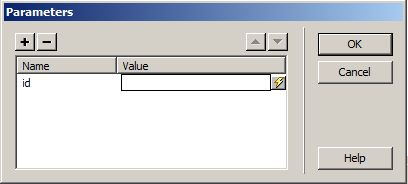
  15. Klik Parameters, maka window Parameters akan muncul. Secara otomatis muncul menu Name akan berisi teks field.
  16. Pada menu Name, ketik id, lalu pada menu Value, klik area putih segaris dengan tulisan id.

    Java Web Media
    Java Web Media


  17. Klik Tanda Petir, maka windowDynamic Data akan keluar.


  18. Expand Recordset (SessionUser)dengan mengklik tanda plus (jika belum diexpand). Lalu pilih id(yang ada tanda petirnya).


  19. Klik OK sebanyak tiga (3) kali untuk menyelesaikan proses pembuatan dynamic link tersebut.


  20. Dynamic Link dan menampilkan data user yang log in telah berhasil Anda lakukan.


  21. Simpan kembali file login_sukses.php.


Java Web Media
Menambahkan proteksi halaman dan link log out
  1. Buka file login_sukses.php lagi
  2. Klik Insert > Data Objects > User Authentication > Restrict Access To Page.Window Restric Access To Page akan keluar.
  3. Restrict access based on: Username and password
  4. If access denied, go to: login_gagal.php, klik Browse lalu pilih filelogin_gagal.php.
  5. Klik OK jika sudah selesai
  6. Selanjutnya seleksi tulisan “Log Out” ,
  7. Klik Insert > Data Objects > User Authentication > Log Out User. WindowLog Out User akan keluar.
  8. Log out when: Link clicked
  9. When done, go to: login.php, klik Browse lalu pilih file login.php.
  10. Klik OK. Halaman ini telah diproteksi dengan password dan telah diberi link untuk log out.
  11. Simpan file login_sukses.php kembali

edit_profil.php

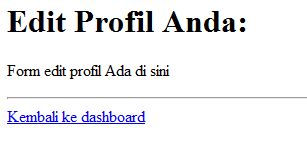
Pada halaman ini, orang yang melakukan log in dapat melakukan pengeditan profilnya. Berikut adalah basic source code awalnya.
<html><head><title>Edit Profil</title></head>
<body><h1><strong>Edit Profil Anda:</strong></h1><p>Form edit profil Ada di sini</p><hr/><a href=”login_sukses.php”>Kembali ke dashboard </a></body></html>
Java Web Media
Java Web Media
Berikut langkah-langkah selanjutnya:
  1. Buka file edit_profil.php melalui Dreamweaver Anda
  2. Buatlah Recordset (SessionUser)seperti pada halaman login_sukses.php di atas.
  3. Proteksi halaman dengan Restrict Access To Page seperti yang telah dijelaskan pada halaman login_sukses.php di atas
  4. Seleksi tulisan “Form edit profil Ada di sini”, lalu hapus.
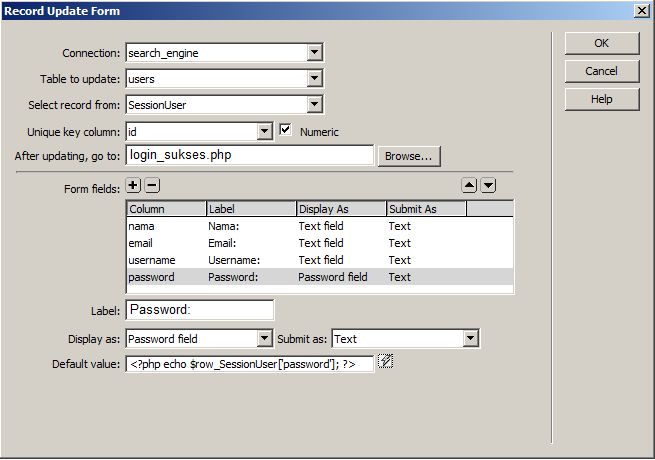
  5. Klik Insert > Data Objects > Update Record > Record Update Form Wizard. Window Record Update Form akan keluar.
  6. Connection: search_engine, klik pop-up menu untuk memilih
  7. Table: users, klik pop-up menu untuk memilih
  8. Select record from: SessionUser, klik pop-up menu untuk memilih. Ini adalah Recordset yang telah Anda buat sebelumnya.
  9. Unique key column: id, numeric
  10. After updating, go to: login_sukses.php, klik Browse untuk mencari file tersebut.
  11. Pada menu Form fields, maka Anda akan melihat Column, Label, Display As, danSubmit As.
  12. Pilih Column yang berisi id, klik id tersebut, lalu klik tanda minus (-) yang ada di atasnya.
  13. Selanjutnya, seleksilah Column yang berisi password, pada Display as: Password field. Lakukan perubahan tersebut dengan mengklik pop-up menu yang semula berisiText field. Lalu pada Default value:, klik tanda petir, jendela Dynamic data akan keluar. Pilihlah Recordset (SessionUser), lalu pilih field password.
  14. Klik OK jika sudah selesai
  15. Simpan kembali file edit_profile.php

Java Web Media
Berikut ini adalah hasil pembuatan form edit_profil.php
Java Web Media
Java Web Media

login_gagal.php

File ini hanya berisi link untuk kembali ke halaman log in. Berikut source code-nya:
<html><head><title>Log In Gagal</title></head>
<body><h1><strong>Anda mengalami kegagalan log in:</strong></h1><p><a href=”login.php”>Kembali ke halaman log in</a></p></body></html>
Anda telah berhasil menyelesaikan tutorial ini.